电脑更新后密码错误的解决方法(应对电脑更新后忘记密码或无法登录的情况,这些方法你必须知道)
电脑更新是日常使用中不可避免的一项任务,然而,有时候我们可能会遇到一个令人头疼的问题——在电脑更新后无法登录,原因往往是密码错误。在这篇文章中,我们将探讨一些解决方法,以帮助你克服这一困扰。
标题与
1.密码错误的原因
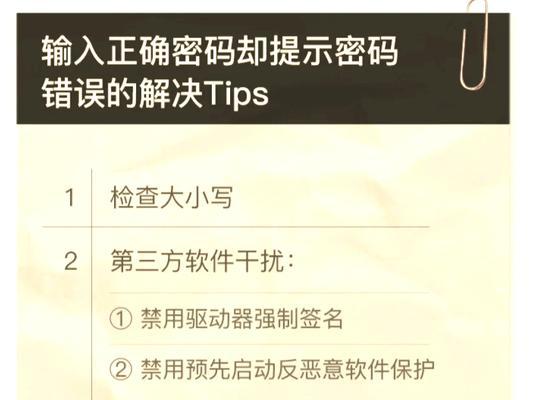
在开始解决问题之前,我们先来了解一下密码错误的可能原因。这有助于我们找到正确的解决方案。
2.复查密码输入
在确认密码错误后,第一步是仔细复查你输入的密码。很多时候,我们可能会因为疏忽而输错了密码,所以要确保输入没有任何错误。
3.使用密码重置工具
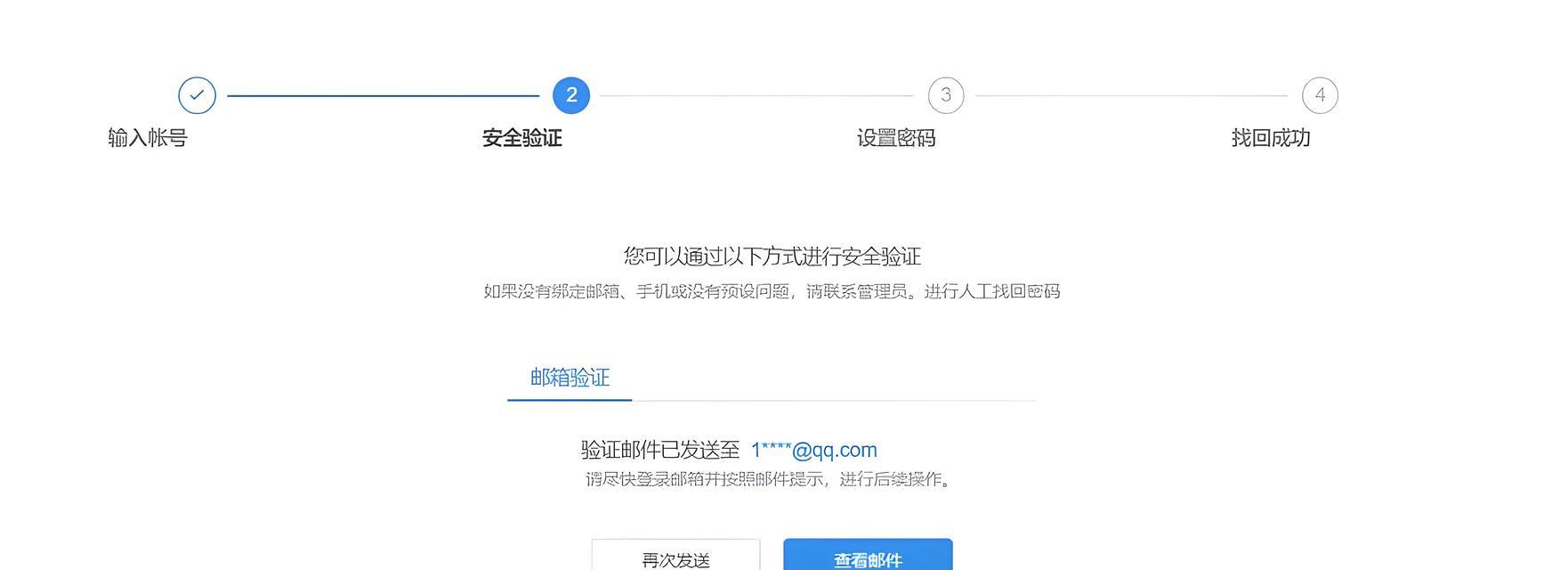
如果你确信自己输入的密码是正确的,但电脑仍然无法登录,你可以尝试使用密码重置工具。这些工具可以帮助你重置密码,让你重新获得对电脑的访问权。
4.使用恢复模式
如果密码重置工具无法解决问题,你可以尝试进入恢复模式。在恢复模式下,你可以通过一些特定的命令或选项来重置密码或修复登录问题。
5.运行系统修复工具
有时候,电脑更新后出现密码错误可能是由于操作系统的某些文件损坏所致。运行系统修复工具可以帮助你检测并修复这些问题,从而解决密码错误的情况。
6.恢复到上一个版本
如果更新后无法登录且无法通过其他方法解决问题,你可以考虑恢复到电脑更新之前的一个版本。这将撤销所有更新,但也会恢复你的登录访问权限。
7.寻求专业帮助
如果以上方法都无法解决密码错误的问题,你可能需要寻求专业帮助。专业技术人员通常会有更多经验和工具来解决这类问题。
8.防止密码错误再次发生
一旦你成功解决了密码错误的问题,接下来要做的是确保它不会再次发生。你可以采取一些预防措施来保护你的电脑和密码安全。
9.定期更改密码
定期更改密码是确保密码安全的一种有效方法。每隔一段时间,你应该更改你的登录密码,避免使用相同的密码太长时间。
10.使用强密码
强密码是防止密码错误的重要措施之一。确保你的密码包含大小写字母、数字和特殊字符,并且长度足够长,不易被猜测或破解。
11.启用双重身份验证
双重身份验证是一种有效的安全措施,可以防止他人通过猜测密码或暴力破解来访问你的电脑。启用双重身份验证将为你的登录提供额外的保护层。
12.确保操作系统及应用程序的更新
及时更新操作系统和应用程序也是防止密码错误的重要步骤。这些更新通常包含安全修复和改进,可以提高系统的安全性,减少被攻击的风险。
13.妥善管理密码
良好的密码管理也是避免密码错误的关键。你应该确保你的密码保存在安全的地方,并避免将其与他人共享或保存在容易被盗窃的地方。
14.教育自己和他人
教育自己和他人有关密码安全的重要性也是防止密码错误的一部分。通过增加对密码安全的认识,我们可以更好地保护个人信息和设备。
15.密码管理工具的使用
你可以考虑使用密码管理工具来帮助你安全地管理和存储密码。这些工具可以自动生成强密码、加密保存密码,并在需要时自动填充密码。
电脑更新后出现密码错误是一个常见的问题,但我们可以采取一些方法来解决它。通过复查密码、使用密码重置工具、进入恢复模式或运行系统修复工具等,我们可以重新获得对电脑的访问权。此外,定期更改密码、启用双重身份验证和妥善管理密码也是避免密码错误的有效措施。通过教育自己和他人,我们可以增加对密码安全的认识并保护个人信息和设备的安全。使用密码管理工具可以帮助我们更安全地管理和存储密码。
- 如何及时发现电脑配置错误(关键配置错误及解决方法)
- 解决电脑开机卡在磁盘读取错误的方法(遇到电脑开机卡在磁盘读取错误?不要慌,这里有解决方法!)
- Win7系统损坏修复(从零开始,让你的Win7系统重获新生)
- 电脑监控记录命令错误的解决方法(如何查看和处理电脑监控记录命令错误问题)
- 使用ISO文件通过PE工具安装系统的教程(详细步骤教你如何通过PE工具使用ISO文件安装系统)
- 电脑出现证书错误怎么解决?(解决电脑无法正常运行的证书错误问题)
- 电脑文件错误的删除方法(解决电脑文件错误的有效策略)
- 电脑CAD激活错误的解决方法(遇到电脑CAD激活错误怎么办?解决问题的关键是什么?)
- 如何恢复因加密而无法打开的照片数据(解决加密照片无法访问的方法和步骤)
- W7系统安装教程(详细步骤指南及注意事项)
- 电脑通信多个串口命令错误的解决方法(解决电脑通信多个串口命令错误的关键步骤与技巧)
- 使用U盘安装正版Win7系统的详细教程(简单易懂的步骤,让您轻松安装正版Win7系统)
- 解决联想台式电脑错误1962的方法(遇到错误1962怎么办?简单解决步骤一网打尽)
- 使用U盘装系统教程(以苹果为例,轻松安装新系统)
- 如何恢复通过OPPO手机删除的照片(利用简便方法找回不小心删除的珍贵照片)
- 无U盘电脑无法开机,如何重装系统(解决电脑无法开机的方法及重装系统的步骤)