如何修复16GU盘的故障问题(恢复U盘正常使用,解决存储问题)
U盘是一种便携式存储设备,常常用于数据传输和备份。然而,由于不当的使用或硬件故障,U盘可能会出现各种问题。本文将介绍如何修复一块16GU盘的故障问题,以恢复其正常使用,解决存储问题。
检查U盘是否被正确连接
确保U盘插口与电脑的USB接口完全连接。有时候,连接不良会导致U盘无法被识别或读取。
重新启动电脑
如果U盘无法被识别,尝试重新启动电脑。有时候,重新启动可以解决USB接口或操作系统相关的问题。

使用其他电脑尝试
如果第一个电脑无法识别U盘,尝试将U盘连接到其他电脑上。如果其他电脑可以读取U盘,说明问题可能出在第一个电脑的USB接口或驱动程序上。
更新或重新安装USB驱动程序
如果U盘在多个电脑上都无法读取,可能是USB驱动程序出了问题。尝试通过更新或重新安装USB驱动程序来解决问题。
使用Windows设备管理器修复U盘
在Windows操作系统中,可以使用设备管理器来修复一些U盘问题。打开设备管理器,找到U盘,右键点击并选择“卸载设备”,然后重新插拔U盘,系统会自动重新安装驱动程序。

格式化U盘
如果U盘仍然无法正常使用,尝试格式化U盘。注意,格式化会清除U盘上的所有数据,请确保提前备份重要文件。
使用专业的U盘修复工具
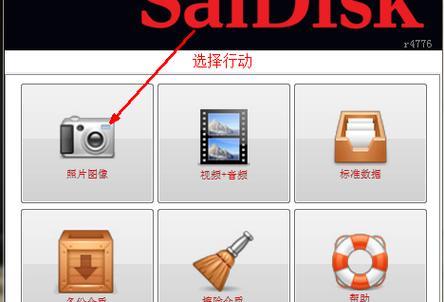
如果上述方法都无法修复U盘,可以尝试使用专业的U盘修复工具。这些工具可以检测和修复硬件故障,并尝试恢复数据。
联系厂商或专业维修人员
如果以上方法都无效,最后一步是联系U盘的厂商或专业维修人员。他们可能有更高级的技术手段来修复故障U盘。
避免再次出现类似问题的建议
一旦成功修复U盘,为了避免再次出现类似的问题,建议定期备份重要数据、避免频繁插拔U盘、避免在不安全的环境下使用U盘等。
小心使用U盘
在日常使用中,要小心使用U盘,避免受到物理损坏或病毒感染等问题。
合理储存U盘
当U盘不使用时,应该妥善储存,避免暴露在极端温度、湿度或尘埃中。
及时修复文件系统错误
如果在使用过程中发现U盘出现文件系统错误,及时修复可以防止问题进一步恶化。
备份重要文件
定期备份重要文件可以最大限度地保护数据安全,一旦U盘故障,仍然能够恢复重要数据。
保持U盘干净
经常清理U盘上的无用文件和垃圾文件可以提高其性能和寿命。
通过以上方法,我们可以尝试修复16GU盘的故障问题。然而,如果问题无法解决,建议联系厂商或专业维修人员进行进一步处理。最重要的是,保持良好的使用习惯,定期备份数据,避免类似问题的发生。
- 新电脑装系统win7系统教程(一步一步教你如何为新电脑安装Windows7操作系统)
- 如何制作Windows8U盘安装教程(简明教你制作Windows8U盘安装)
- 选择最佳一键还原软件,让电脑回到崭新状态(以一键还原软件哪个好用?比较并推荐最佳选择)
- 电脑开机英文错误代码的解读(了解电脑开机错误代码,轻松应对故障)
- 解析电脑错误日志的重要性与应用(通过电脑错误日志了解故障原因与解决方法)
- 电脑提示桌面错误,如何解决?(详细步骤和注意事项)
- 电脑无线网连接错误的解决方法(排除无线网连接问题,让你畅享高速网络)
- 如何修复16GU盘的故障问题(恢复U盘正常使用,解决存储问题)
- 华硕顽石加固态BIOS教程(华硕顽石加固态BIOS的操作步骤和注意事项)
- 电脑0217错误(解决电脑0217错误,恢复正常使用)
- 联想电脑光驱启动安装系统教程(详细介绍联想电脑通过光驱启动来安装系统的步骤和方法)
- 马桶异物堵塞处理方法(有效清除马桶堵塞的技巧与注意事项)
- Win7系统盘安装教程(详细步骤教你如何使用Win7系统盘进行安装,让你的电脑焕然一新)
- 解析电脑错误C0000032的原因和解决方法(探寻电脑错误C0000032的关键问题及应对策略)
- 电脑日期错误(如何解决电脑日期错误问题)
- 使用DG分区工具进行双硬盘分区的教程(详细指南及操作步骤,适用于Windows和Mac系统)